今回はExcelのリボンの使い方と、便利なショートッカトキーの一覧表を掲載しました。
ショートカットキーは全部覚える必要はなく、自分がよく使用する機能を覚えれば十分です。
ショートカットキーの知り方
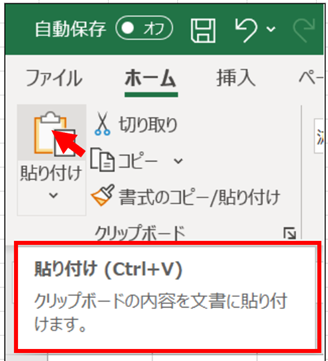
Excelを使っていて、ショートッカトキーが解らない場合は、 リボンの機能の場所にカーソルを持っていき、少し待つと機能の紹介とショートカットキーがある場合は貼り付け(Ctrl+V)などと表示されます。
リボンの使い方
その他にも、リボンのタブに直接キーボードからアクセスでき、その時にショートカットキーのヒントが表示されます。
例えば(Alt+H)を押すと下記のホーム画面になり、アルファベットが表示されます。
表示されているアルファベットのキーを押すとキーに割り当てられて処理を行います。
切り取りなら(X)を押すと切り取りになります。

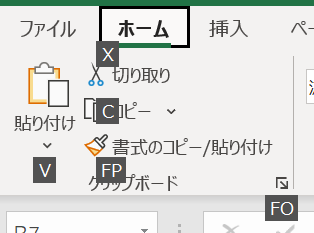
リボンのタブのアクセスキーが解らない場合は、Altキーを押すと表示されます。
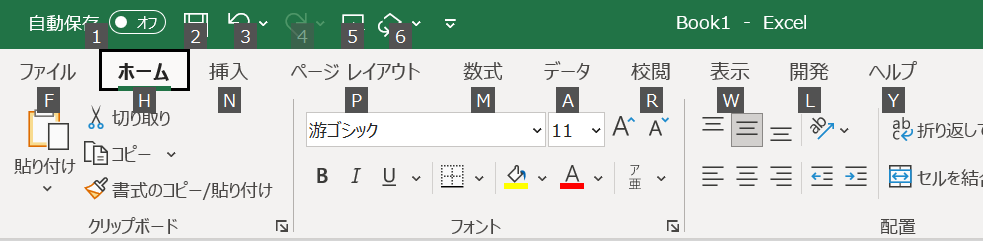
次にリボンのタブのアクセスキーと便利なショートカットキーを載せました。
1.リボンのタブのアクセスキー
| ファイル | Alt+F | ページを開き、Backstageビューを使用します。 |
| ホーム | Alt+H | テキストや数値を書式設定したり、検索ツールを使用したりします。 |
| 挿入 | Alt+N | ピボットテーブル、グラフ、アドイン、スパークライン、画像、図形、ヘッダー、またはテキストボックスを挿入します。 |
| ページレイアウト | Alt+P | テーマ、ページ設定、拡大縮小、および配置を操作します。 |
| 数式 | Alt+M | タブを開き、関数や計算を挿入、追跡、およびカスタマイズします。 |
| データ | Alt+A | データに対する接続、並び替え、フィルター処理、分析、および処理を行います。 |
| 校閲 | Alt+R | スペルチェックの実行、メモやスレッド形式のコメントの追加、シートやブックの保護を行います。 |
| 表示 | Alt+W | 改ページやページレイアウトのプレビュー、枠線や見出しの表示/非表示、ズーム倍率の設定、ウィンドウの管理、マクロの表示を行います。 |
2.便利なショートカットキー
| コピー | Ctrl+C |
| 貼り付け | Ctrl+V |
| 形式を選択して貼り付け | Ctrl+Alr+V |
| 切り取り | Ctrl+X |
| 上書き保存 | Ctrl+S |
| セルが動かない、書式なし、範囲を選択して一括処理 | Ctrl+Enter |
| ワークシートの先頭に移動 | Ctrl+Home |
| ワークシート内で1画面下にスクロール | PageDown |
| ワークシート内で1画面上にスクロール | PageUP |
| ワークシート内で1画面右にスクロール | Alt+PageDown |
| ワークシート内で1画面左にスクロール | Alt+PageUP |
| ブック内で次のシート(Sheet)に移動 | Ctrl+PageDown |
| ブック内で前のシート(Sheet)に移動 | Ctrl+PageUP |
| データの入力規則オプションが適用されたセルで、入力規則オプションの一覧を開く | Alt+下方向キー を押したら下方向キーで選んでEnter |
| テキストボックス、画像などのフローティングシェイプを切り替える | Ctrl+Alt+5の後、Tabキーを繰り返し押す |
| オブジェクトの表示、非表示、オブジェクトのプレースホルダーの表示を切り替える | Ctrl+6 |
| オブジェクトが1つ選択されているときに、ワークシートにあるすべてのオブジェクトを選択する | Ctrl+Shift+Space |
| 拡大表示 | Ctrl+Alt+ + (プラス) |
| 縮小表示 | Ctrl+Alt+ – (マイナス) |
| セルの書式設定 | Ctrl+ 1 |
| メモの挿入と編集 | Shift+F2 |
| スレッド形式のコメントを挿入、返信する | Ctrl+Shift+F2 |
| 現在の時刻を入力 | Ctrl+: (コロン) |
| 現在の日付を入力 | Ctrl+; (セミコロン) |
| ワークシートのセルの値と数式の表示を切り替える | Ctrl+Shift+ ` (アクサングラーブ) |
| ハイパーリンクの挿入 | Ctrl+K |
| アクティブセルと同じ行または列にある空白以外の最後のセルまで選択範囲を拡張する。次のセルが空白の場合は次の空白以外のセルまで拡張します。 | Ctrl+Shift+方向キー |
| 同じセル内で改行する | Alt+Enter |
| 可能であれば、直前のコマンドまたは操作を繰り返す | Ctrl+Y |
| 直前の操作を元に戻します | Ctrl+Z |
| 数式内のセル参照またはセル範囲が選択されている時に、絶対参照と相対参照のすべて異なる組み合わせ順に切り替える | F4 |
| 関数を挿入する | Shift+F3 |
マクロ
マクロを使うことで、自分の作業内容をマクロに記録して、ボタンひとつで登録した作業を実行できます。
マクロの詳しい説明はこちら